全部文章
新电脑装机必备清单:30 分钟打造清爽、无广告的高效桌面环境
新买了 Windows 或 macOS 电脑,怎么在半小时内配出一套干净、顺手、零流氓弹窗的工作环境?福来整理了一份亲测多年的新机初始化与装机必备清单,直接照着勾选即可。
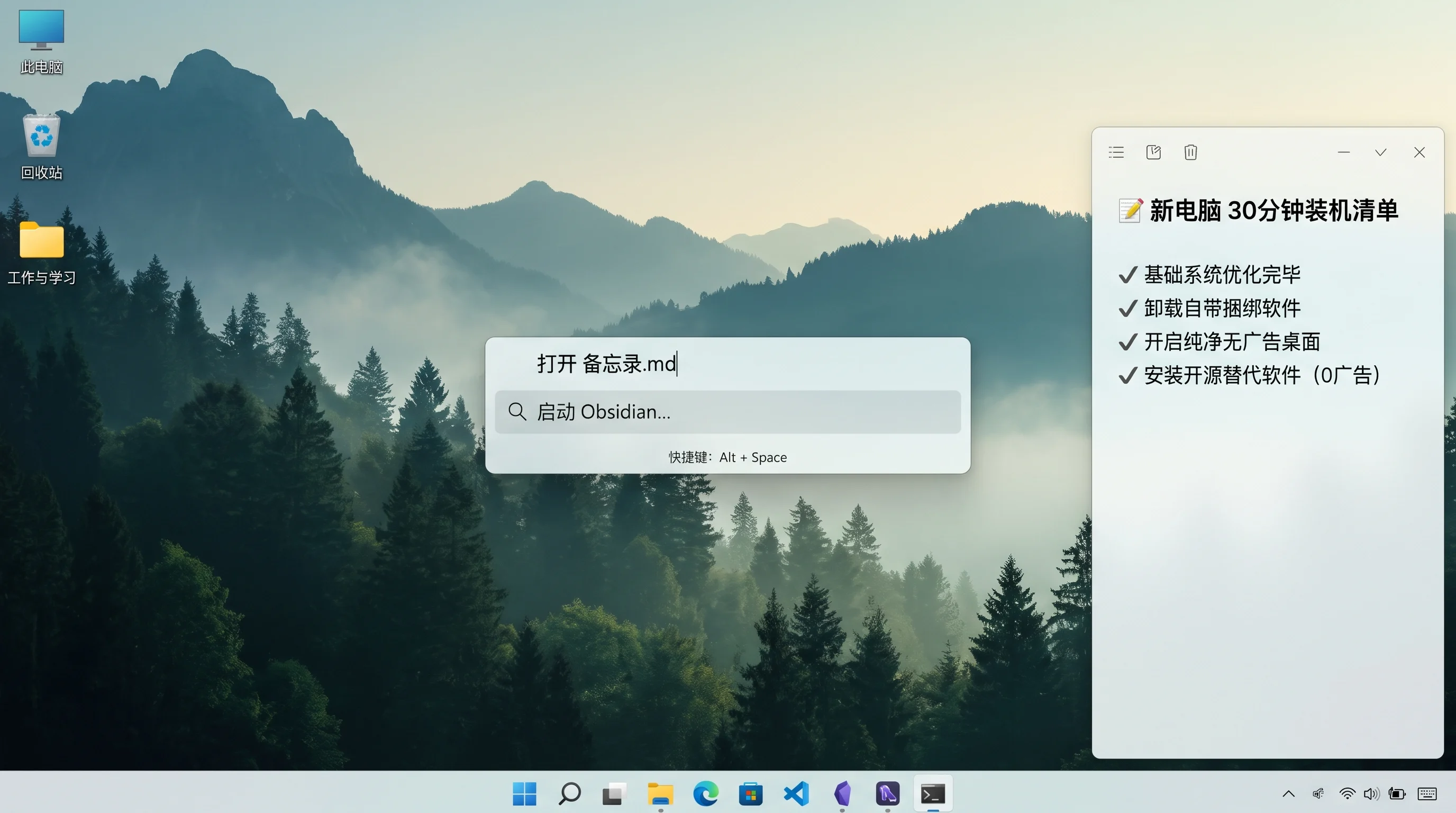
拿到一台新电脑(或者刚重装完系统)是最治愈的时刻——开机只要几秒、桌面干干净净、没有任何弹窗。可很多人的电脑用不到三个月,就会被各种「全家桶下载器」、开机自启和广告推送拖得又卡又乱。
其实只需要在开机后的 前 30 分钟 做好系统初始化,并用开源免费工具替代掉那些广告满天飞的商业软件,就能让电脑清爽流畅用好几年。
本文配合 《值得收藏的免费开源软件与宝藏网站合集》 与 《替代付费软件的 10 款免费开源神器》,给你一份拿来就能照做的 新电脑 30 分钟装机清单。
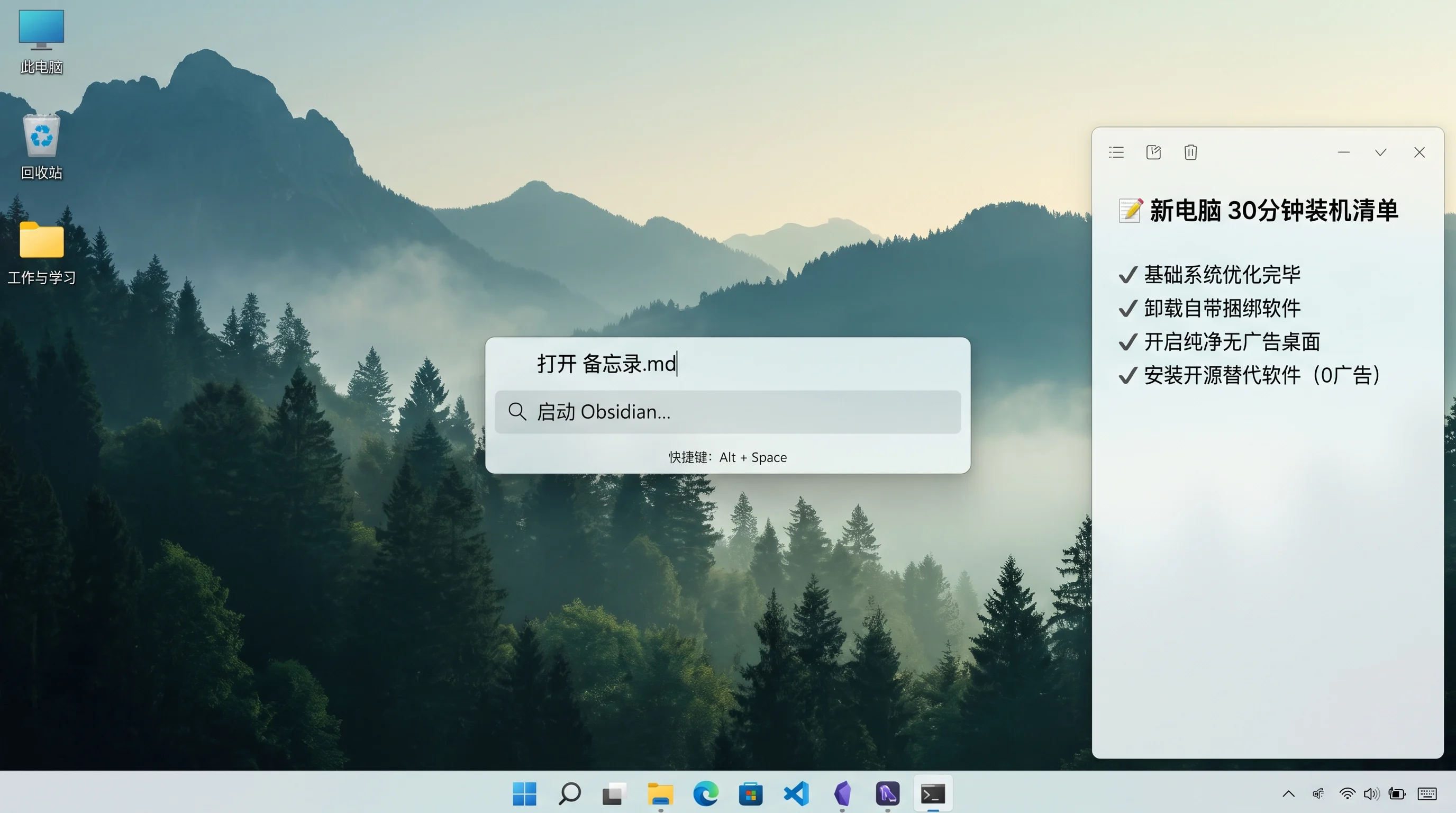
第一阶段(前 10 分钟):系统减负与基础设置
先别急着装软件,把系统自带的干扰项关掉,体验立马提升一半:
Windows 必做 4 件事
- 清理预装推广应用:在「设置 → 应用」里把用不到的预装试用软件和推广游戏卸载干净。
- 关闭系统广告与推荐:在「隐私和安全性 → 常规」及「个性化 → 开始」里关闭建议内容与广告 ID。
- 显示文件扩展名:打开资源管理器 → 查看 → 显示 → 勾选「文件扩展名」,防止误点伪装成文档的
.exe文件。 - 善用系统自带安全中心:日常正常上网,Windows Defender 已经足够靠谱,完全没必要再装各种弹窗不断的第三方安全卫士。
macOS 必做 3 件事
- 开启触控板轻点与三指拖移(在辅助功能 → 指针控制 → 触控板选项中开启),效率倍增。
- 访达(Finder)显示路径栏与状态栏,并勾选显示所有文件扩展名。
- 安装 Homebrew:一行命令搞定后续绝大多数开发工具和免费软件的安装与更新。
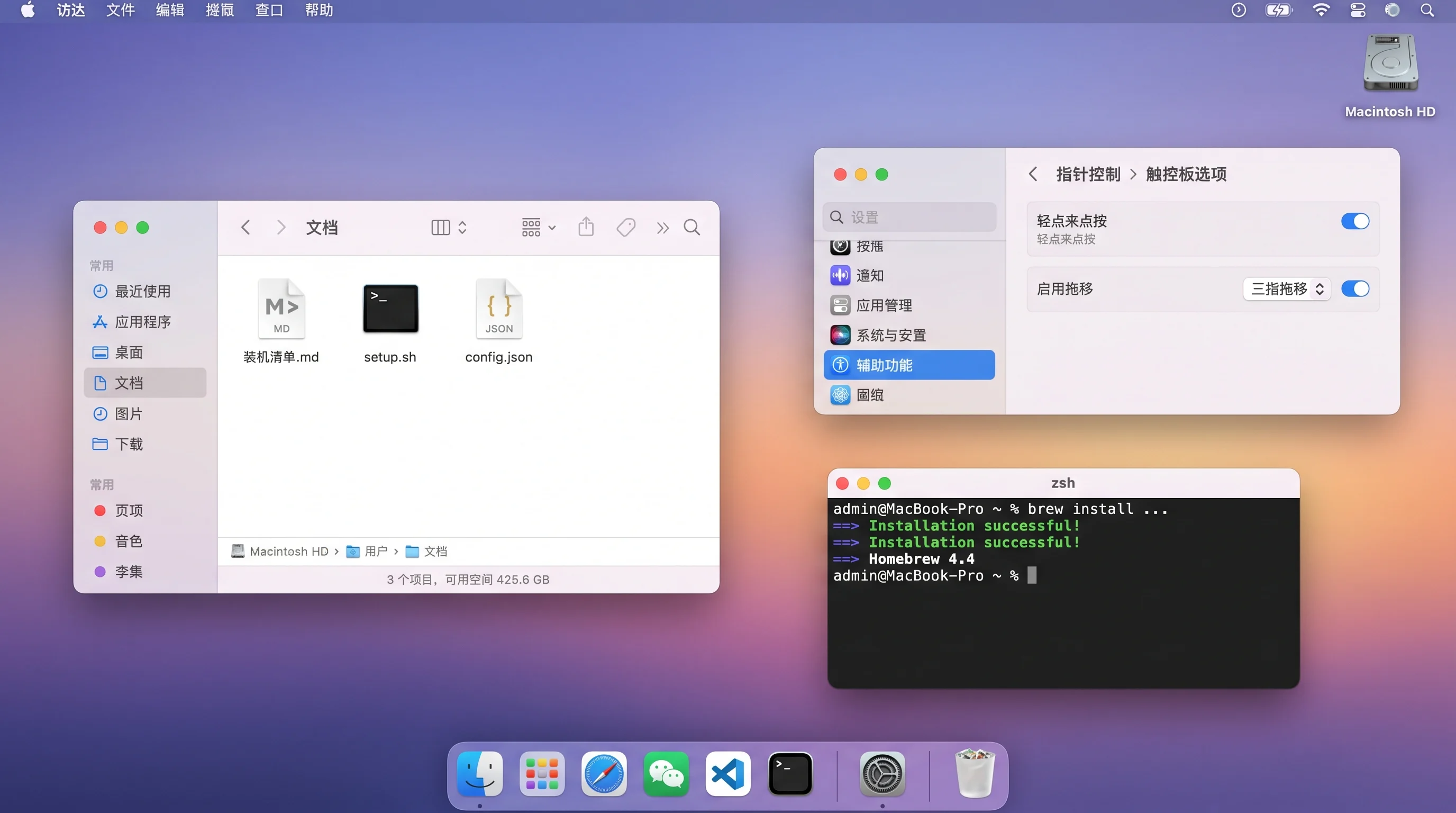
第二阶段(第 10–25 分钟):用包管理器批量安装必备软件
千万不要去搜索引擎里一个个搜软件名下载——那是误装流氓捆绑软件的最大源头!Windows 用 winget,macOS 用 Homebrew,在终端里直连官方源,干净又省心。
装机核心 6 大类(每类只装 1 个主力)
- 主力浏览器 + 3 个必装插件:Chrome / Edge / Firefox,第一时间装好去广告插件(如 uBlock Origin)、密码管理器(Bitwarden)和双语翻译插件。
- 极速搜索与启动器:Windows 装 Everything,macOS 用 Raycast 或开源启动器,找文件、开软件全键盘 1 秒直达。
- 压缩与解压:7-Zip(Windows)或 Keka / The Unarchiver(macOS),彻底告别广告压缩软件。
- 截图与贴图:Snipaste 或开源跨平台截图工具,支持贴图置顶与精准标注。
- 影音播放:VLC(全平台)或 IINA(macOS),清爽无开屏广告。
- 纯文本与笔记工具:VS Code + 一款本地优先的 Markdown 笔记软件(如 Obsidian)。
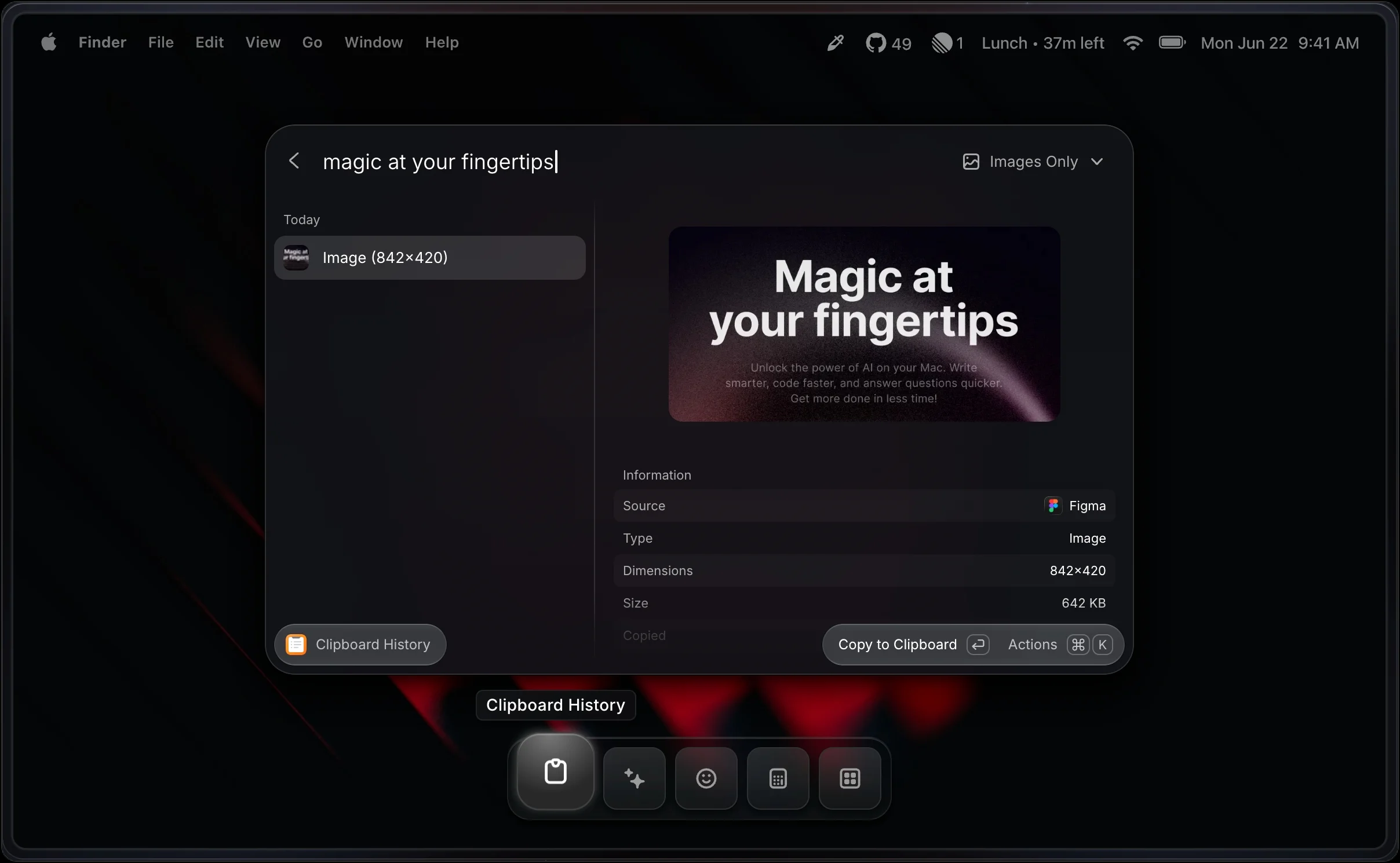
第三阶段(最后 5 分钟):建立长期保持清爽的 3 个习惯
装好不是终点,养成这三个小习惯,电脑用三年照样像新的一样:
- 桌面只放「正在处理的临时文件」:建立一个固定目录(如
Documents/Projects和Documents/Inbox),每周末花 2 分钟清空一次桌面和下载文件夹。 - 严格管住开机自启:除输入法、截图、搜索和密码管理器外,其他软件一律关闭「开机自动启动」。
- 把常用配置同步到云端或 Git:浏览器书签、密码库、常用软件配置和笔记文件夹做好自动备份,以后再换新电脑,真正做到「无缝迁移」。
写在最后
一台顺手的电脑不需要装上百个软件,把最高频的 10 个工具选对、把干扰降到最低,打开电脑的那一刻就会自然进入专注状态。如果你有自己换新机必装的私藏神器,欢迎在评论区补充!
评论交流
No comments yet